Mostrando entradas con la etiqueta utilidades. Mostrar todas las entradas

Como mejorar nuestra conexión WiFi


Logra la maxima velocidad 4

Relación entre WiFi e Internet

Muchos usuarios no son conscientes de que su WiFi puede suponer un cuello de botella para la navegación web. Si tenemos una ADSL de las más rápidas pero nuestro WiFi logra bajas tasas de transferencia por culpa de una mala configuración, un estándar anticuado o un elevado nivel de interferencias, veremos cómo logramos mejorar la navegación solo con conectarnos directamente por cable.
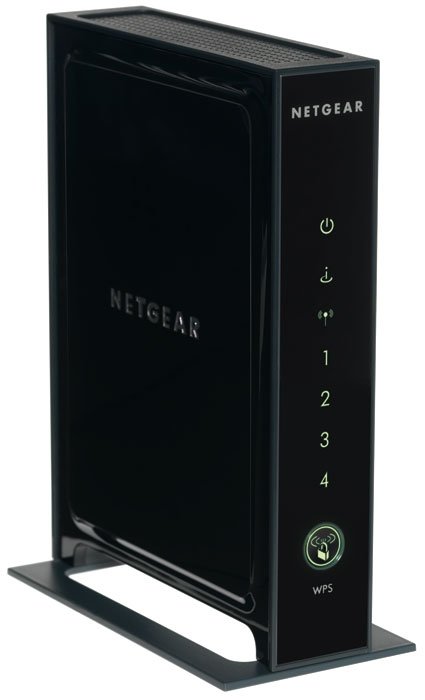
Aun así, nuestra recomendación siempre es optar por un punto de acceso WiFi dedicado de alta calidad e independiente del que integran los routers ADSL actuales. Salvo casos concretos, lo habitual es que la parte WiFi de muchos routers de bajo coste no sea un ejemplo de compatibilidad y calidad.
Por ello, podemos desactivar el WiFI del router ADSL e instalar un punto de acceso WiFi de gama alta como el Airport Expreme de Apple, o los que ofrecen empresas del nivel de Linksys, Netgear o D-Link.
Al elegir uno de estos puntos de acceso es importante comprobar que soporta el estándar 802.11n (hasta 300 Mbps), y cuentan con antenas internas o externas que empleen tecnología MIMO. Con ello, además de olvidarnos del cuello de botella en el WiFI siempre que nuestros equipos soporten dicho estándar (los portátiles vendidos durante el último año-año y medio suelen ofrecerlo), mejoraremos la cobertura de la red inalámbrica.

Si puedes ... salta de banda

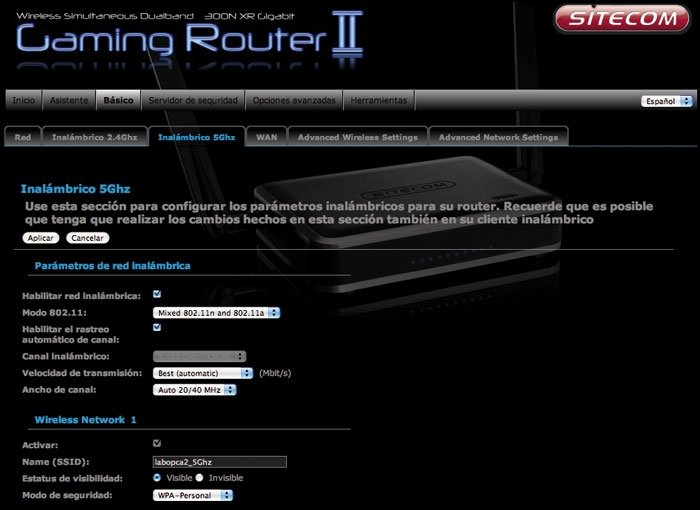
Siguiendo con la idea del punto anterior, si montamos un punto de acceso WiFi dedicado e independiente del router ADSL, es muy interesante que sea de tipo dual. Es decir, que permita funcionar en la banda de los 5 y 2,4 GHz.
La razón es que si vivimos rodeados de las redes WiFi de otros vecinos, estaremos sometidos a las interferencias y saturación de canales que provocan estas WiFi que nos rodean y que, la práctica mayoría de ellas, funcionan hoy día a 2,4 GHz. En estos casos, la mejor solución es utilizar un punto de acceso con soporte en la banda de los 5 GHz, con lo que automáticamente trabajaremos en una frecuencia diferente sin apenas canales utilizados.
Logra la maxima velocidad 5
Eso sí, de nuevo necesitaremos que nuestros portátiles soporten dicha frecuencia de funcionamiento, algo que ofrecen la mayoría de los comercializados durante los últimos 12-24 meses. Si es así, nuestra WiFi operará mejor y más rápido que en la banda de 2,4 GHz, amén de tener un funcionamiento más estable con tasas de transferencia sostenidas.

Mejorar la cobertura
Logra la maxima velocidad 6También puede darse el caso de que, a pesar de tener una buena conexión y un WiFi de última generación sin interferencias cercanas, nuestra velocidad de enlace con el punto de acceso sea escasa. Si nos fijamos en el icono de la barra de tareas de Windows que hace referencia la conexión inalámbrica y pinchamos sobre él, se desplegará una lista con todas las redes detectadas a nuestro alrededor y su nivel de cobertura.
Aquí lo importante es saber que, a menos cobertura, menor velocidad de transmisión. Por ello, si vivimos en una casa grande, con muchos obstáculos arquitectónicos o con varios pisos, podemos encontrarnos con que la señal llega hasta nosotros de manera muy débil y con tasas de transferencia mínimas.

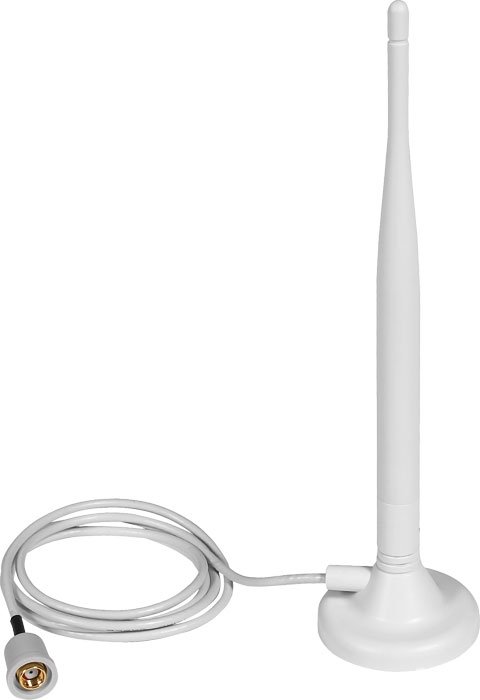
Para resolverlo, podemos optar por varias alternativas. La primera es reubicar el router WiFi en un lugar más cercano a nosotros (por ejemplo en una planta intermedia o en la parte superior de una estantería). La segunda es instalar en nuestro router WiFi una antena de mayor ganancia.
Para ello la única condición indispensable es que la antena del encaminador sea extraíble. En ese caso, podremos buscar una antena omnidireccional con una ganancia mínima en torno a los 10-15 dBi en tiendas on-line como www.wifi-online.es. Los precios son razonables (25-30 €) y a cambio lograremos ampliar la zona de cobertura de nuestra red inalámbrica y mejorar la velocidad.

¿Qué velocidad de conexión necesito?

Dentro del mercado residencial podemos encontrar diferentes tipos de tecnologías para una línea de acceso a Internet. La más común por cobertura, precio y sencillez es la ADSL, aunque tiene su principal limitación en la velocidad máxima de bajada (entre 10 y 20 Mbps las de mayor calidad).
Las alternativas se reducen básicamente a la tecnología VDSL (muy poco extendida), el cable y sobre todo a la fibra óptica, que operadores como Ono o Movistar empiezan a ofrecer a medida que van desplegando una mínima cobertura. En este último caso la velocidad inicial es de 50 Mbps y con grandes posibilidades de crecimiento en el futuro. De hecho, Ono ya está anunciando 100 Mbps para zonas muy concretas.
Dicho esto, aunque es fácil pensar que cuanta más velocidad de bajada mejor que mejor, en realidad no todos necesitamos lo mismo. El objetivo es cubrir nuestras necesidades gastando lo justo, y siempre teniendo en cuenta la cobertura de cada tecnología que llega hasta nuestro hogar.
Como orientación podemos decir que, para usuarios que hagan uso esporádico de Internet y no necesiten mucho más que navegar por algunas webs y manejar el correo electrónico, las líneas ADSL de 3 o 6 Mbps serían más que suficientes. El siguiente escalón vendría de usuarios habituales que, además, consumieran vídeo en streaming, tengan varios PCs en casa navegando al tiempo, etc. En estos casos os recomendamos ir al menos a líneas de 10 Mbps siempre que sea posible.
Por último, para los usuarios que hagan uso intensivo de Internet y sobre todo descarguen gran cantidad de ficheros desde la Red, nuestra recomendación es ir a por líneas de hasta 20 Mbps o, si es posible, alguna de las nuevas basadas en fibra óptica.
Lo que sí es importante tener en cuenta es que, si contratamos servicios de TV digital que funcionen a través de la conexión a Internet perderemos parte del ancho de banda contratado. En el caso de Imagenio y una ADSL de 10 Mbps, por ejemplo, con el descodificador encendido tendremos a nuestra disposición solo unos 6 Mbps para navegar desde el PC. Un aspecto a tener en cuenta si nuestra línea no es demasiado rápida y pensamos en contratar esta clase de servicios.

Correo no deseado Hotmail

Como evitar el correo no deseado de Hotmail, spam y correo basura. Estas cansado de borrarlo a pesar de marcarlo como correo no deseado, aqui teneis la solución definitiva. Sigue estos tres sencillos pasos que os dejo en las fotos y ya nunca mas os entrará a vuestro correo aquellas direcciones de correo que guardeis en la lista de remitentes bloqueados.
Si te ha sido de utilidad reenviaselo a tu lista de amigos ;)


Programas de descargas de mayor rendimiento

Downloader Accelerator Plus

Download Accelerator Plus, uno de los más populares

Fabricante: SpeedBit / Precio: Gratuito
Esta nueva versión del conocido acelerador de descargas emplea múltiples conexiones y mirrors para agilizar los procesos. Su descarga es muy rápida, pero cuenta con excesiva publicidad

Gestor de descargas

FlashGet 3.7, alta velocidad en descargas y gestión

Fabricante: Trend Media / Precio: Gratuito
Este acelerador de descargas con funciones adicionales para bajar archivos desde redes P2P es una opcción muy completa, pese a que se necesitarán archivos no oficiales para tenerlo en español

Free Downloader Manager

Free Download Manager 3.0, programa versátil y gratuito

Fabricante: Free Download Manager / Precio: Gratuito
Este gestor y acelerador de descargas es compatible con la red BitTorrent e incluye una pestaña especial para trabajar con FTP. La parte mala es que tiene compatibilidad limitada con YouTube

JDownloader 0.9

JDownloader 0.9, la estrella de las descargas directas

Fabricante: AppWork UG / Precio: Gratuito
En un ámbito en el que las descargas directas desde sitios especializados en hospedaje masivo, jDownloader se ha convertido en el estándar de gestor de descarga por derecho propio

Mipony

Mipony 1.5, alternativa seria a JDownloader

Fabricante: Mipony / Precio: Gratuito
Gestor de descargas directas para sitios de hospedaje masivo, como RapidShare o Megaupload, que permite navegar y efectuar búsquedas a través de su interfaz, aunque hay que desactivar varias casillas

Orbit Downloader

Orbit Downloader 4.1, busca ficheros en redes sociales

Fabricante: InnoShock Team / Precio: Gratuito
Gestor de descargas especializado en redes sociales y en sitios de descarga directa, permitiendo su aceleración. Para los que no precisen descargar desde sitios de descarga directa poco transitados

SkipScreen 0.6

SkipScreen 0.6, gestión a través de plug-in para Firefox

Fabricante: Worcester / Precio: Gratuito
El Plug-in para Firefox está orientado a la gestión de las páginas de descarga directa. Sencillo de instalar, pero solo es compatible con un elenco limitado de páginas de descarga directa

Universal Share Downloader 1.3

Universal Share Downloader, no necesita instalación

Fabricante: SimBa aka Dimonius / Precio: Gratuito
Este software está especializado en descargas directas, es ligero, funcional y resulta ideal para poder ser utilizado desde unidades extraíbles, aunque necesita aplicaciones adicionales


uTorrent

uTorrent 3.0, el cliente definitivo para BitTorrent

Fabricante: BitTorrent / Precio: Gratuito
Este administrador de descargas es la mejor opción para la red BitTorrent. Como ventaja incluye botones para la previsualización y reproducción del material parcialmente descargado

Como llamar gratis a los 901 y 902 desde el fijo


Con este articulo espero daros una buena noticia y siguiendo unos pequeños pasos, os ahorrareis una 'pasta' en la factura telefónica. Os voy a comentar algo interesante sobre llamadas a teléfonos que empiezan por 901 y 902, que como sabreis, cada vez son más usuales y tu operador te factura aparte, aunque tengas contratada una tarifa plana para llamadas a FIJOS nacionales, por ser numeros de tarificación especial. Cualquier entidad que haya contratado una línea 901 ó 902 ha tenido que abonarse previamente a un número de teléfono normal, que habitualmente empieza por el código de la provincia, hasta completar 9 dígitos y al cual se vincula el servicio 901 ó 902. Pues bien, tú puedes llamar al 901 xxxxxx ó 902 xxxxxx , que se te facturará aparte cada vez que llames, o bien marcas el teléfono vinculado, que te va a atender exactamente igual que el otro, pero si tienes contratadas las llamadas locales, provinciales y nacionales gratis (tarifa plana), esta llamada NO se te facturará, te saldrá gratis.
Ahí van los teléfonos de algunas entidades y si teneis interés en alguno en especial dejad un comentario y prometo buscarlo.

> > ADSL TELEFONICA:(902 357 000) 91 707 74 60
> > MERCADONA: (902.350.200) 963. 883328
> > EL CORTE INGLÉS: (901.122.122) 91 724 36 99
> > RENAULT: (902.350.200) 93 488 37 27
> > ING: (901.105.115) 91 634 92 22 
> > LA CAIXA : (902.334.334) 93 495 39 98
> > UNICAJA: (902.246.246) 952 076263
> > BANCO SANTANDER: (902.242.424) 91 709 85 20
> > CAJA MADRID: (902.102.010) 91 334 93 00
> > LÍNEA DIRECTA: (902.321.321) 91 807 20 00
> > MAPFRE: (902.136.524) 91 581 63 00
> > ZURICH: (902.330.533) 93 267 10 20
> > MOTOROLA: (902.202.302) 91 413 89 93 

Teléfonos para pérdida de tarjetas de las diferentes redes:

CAJA GRANADA (902 206 000) 958 244 500

Telebanco 4B

902 114 400 = 913 626 200 // 900 200 128

Banca March

Banesto

Banco Gallego

Banco Guipuzcoano

Banco Pastor

Banco Popular

Bancoval - RBC Dexia

Banco de Valencia

Banco Urquijo

Banco Santander Central Hispano BSCH

Cetelem

ING Direct

Inversis

Triodos

Servired

902 192 100 = 915 192 100

Bancaja

Banca Pueyo

Banco Alcalá

Banco Espírito Santo

Banco Etcheverría

Bancofar

Banco Herrero

Bankinter

Bankoa Crèdit Agricòle

Bankpyme

Barclays Bank

BBVA

Citibank

Deutsche Bank

Fibanc - Mediolanum

Halifax

La Caixa

Lloyds TSB

Sabadell Atlántico

Solbank

Sygma - Mediatis

Uno-e

Cajas

Caja Campo

Caja España

Cajamadrid

Cajamar

Caja Rural - Ruralvía

Caixas

Caixa Catalunya

Caixa Girona

Caixa Guissona

Caixa Manlleu

Caixa Manresa

Caixa Penedés

Caixa Sabadell

Caixa Tarragona

Caixa Terrassa

Red Euro6000

902 206 000 = 915 965 335 / 915 965 000

Banco Madrid

BBK

CECA - Cajas de Ahorro Confederadas

Ibercaja

Kutxa

Sa Nostra

Unicaja

Vital Kutxa - Caja Vital

Cajas

Caja de Ávila

Caja Badajoz

Caja de Burgos

Caja Canarias - Caja General de Ahorros de Canarias

Caja Cantabria

Caja de Canarias - Caja Insular de Ahorros de Canarias

Caja Duero

Caja Extremadura

Caja Granada

Caja de Guadalajara

CAI - Caja Inmaculada

Caja de Jaén

Caja Mediterráneo - CAM

Caja Murcia

Caja Navarra

Caja Rioja

Caja Segovia

Cajasol (Caja Ahorros el Monte y Caja San Fernando)

Cajastur

Cajasur

Caixas

Caixa Galicia

Caixa Laietana

Caixanova

Caixa Ontinyent

Caixa Pollença - Colonya


Como activar y desactivar el contestador movistar

¿Cómo activar el Buzón movistar?

El Buzón movistar viene activado para que no pierdas ningún mensaje o videomensaje cuando no estés localizable (apagado o fuera de cobertura), no contestes o estés ocupado.
Si por alguna razón no lo tienes activado, lo puedes activar:
  • Llamando gratis al 22500 desde tu movistar.

  • Llamando gratis al 123 desde tu movistar.

  • Entrando en Canal Cliente.

También puedes activar sólo alguna de las opciones del Buzón:
  • Llamando al 22501 se activa el Buzón en el caso de que tu teléfono esté apagado o fuera de cobertura.

  • Llamando al 22502 se activa el Buzón cuando no puedas responder a una llamada.

  • Llamando al 22503 se activa el Buzón cuando te encuentres comunicando.

  • Llamando al 22504 se activa el Buzón para todas las llamadas que recibas en tu movistar.

¿Cómo desactivar el Buzón movistar?

Puedes desactivar tu Buzón movistar llamando al 22537 y seleccionando una de las siguientes opciones:
  • Pulsa 1: Si quieres desactivar el buzón cuando el teléfono esté comunicando.

  • Pulsa 2: Si quieres desactivar el buzón cuanto no puedes responder a una llamada.

  • Pulsa 3: Si quieres desactivar el buzón cuando estés apagado o fuera de cobertura.

  • Pulsa 4: Si quieres desactivar todo el Buzón movistar.

Personalización de tu Buzón movistar

Sólo la primera vez que llames a tu Buzón movistar, deberás personalizarlo con tu clave de acceso, que por defecto es 1234. Te sugerimos que elijas una clave que te resulte fácil de recordar. Esta clave te permitirá escuchar tus mensajes desde otro teléfono o cuando estés en el extranjero.
También puedes personalizar tu Buzón grabando un mensaje personal que escucharán las personas que te llamen o seleccionando un mensaje divertido con el servicio de Saludos del Buzón movistar.
Para grabar de una forma muy sencilla un mensaje personal en tu Buzón puedes llamar gratuitamente al número 22126 y seguir las instrucciones que se indican.

¿Cómo te informa el Buzón movistar?

Cada vez que no puedas atender una llamada o videollamada, tu Buzón movistar te enviará un aviso informándote de que tienes un nuevo mensaje o, simplemente, recibirás una notificación de que quisieron hablar contigo.
Podrás recibir los avisos a través de:
  • Un mensaje de texto (por defecto).

  • Una llamada de tu propio Buzón (llamada al 123).

Además de decirte cuántos mensajes o videomensajes nuevos tienes, el Buzón te indicará quién los dejó y cuándo, de manera automática.

Y sin tener que hacer nada, cuando alguien te llame o videollame pero no deje mensajes, te avisaremos mediante un mensaje de texto o llamada de voz.

Cómo escuchar los mensajes y ver los videomensajes
Para escuchar los mensajes y ver los videomensajes que han dejado en tu Buzón movistar, puedes hacerlo:
  • Desde tu móvil llamando o videollamando gratis al número 123.

  • Desde cualquier otro teléfono llamando o videollamando al número 609 123 123 y siguiendo las indicaciones.

  • Desde el extranjero llamando al número + 34 609 123 123 y siguiendo las indicaciones o, en algunas redes, llamando directamente al 123 (consultar redes).

Es importante tener en cuenta que para escuchar los mensajes cuando se llama al número 609 123 123 es necesario tener la clave de acceso al Buzón que se crea en el momento que llamas por primera vez al 123.

Videobuzón movistar

Si tienes un móvil 3G dispones de servicio de Videobuzón. Videollamando al 123 una operadora virtual te irá guiando por las opciones los menús y te informará de los videomensajes almacenados. Además, su funciomiento es mucho más sencillo porque las opciones también aparecen en pantalla.

Opciones del buzón movistar

Estas son las principales opciones que puedes usar en tu Buzón movistar mientras escuchas los mensajes:
  • 0-Ayuda.

  • 4-Volvera a escuchar el mensaje.

  • 5-Conocer el número de teléfono de quien dejó el mensaje.

  • 7-Borrar.

  • 8-Devolver la llamada directamente a quién te ha dejado el mensaje.

  • 9-Guardar.

  • #-Pasar al siguiente mensaje.
     
  • Activación (llamada al 22500, 22501, 22502, 22503, 22504 o al 123): GRATIS.

  • Desactivación (llamada al 22537): GRATIS.

  • Personalización Buzón (llamada al 22126): GRATIS.

  • Recepción de notificaciones por llamada o mensaje (bajo cobertura movistar): GRATIS.

  • Las llamadas de notificación del Buzón movistar recibidas en el extranjero se cobrarán como cualquier llamada recibida fuera de España.

Recuperación de mensajes.
  • Recuperación de mensajes llamando o videollamando al 123 (bajo cobertura movistar): GRATIS.

  • Recuperación de mensajes y videomensajes llamando al 609123123: Dependerá de las tarifas del teléfono desde que se efectúe la llamada. Si la llamada se realiza desde un teléfono movistar tendrá el precio de llamada movistar-movistar (según contrato del cliente).

  • Recuperación de mensajes desde el extranjero (llamada al 123 o al +34 609 123 123) tiene el coste de una llamada en roaming (ver precio de llamadas desde el extranjero).

El coste asociado a las llamadas devueltas desde el Buzón, dependerá del contrato que tenga suscrito el cliente.

Como Insertar fórmulas en tus documentos de Word

Desde que descubrí que era posible insertar fórmulas matemáticas y físicas en mis documentos de Word de forma sencilla, los trabajos que realizo tienen un aspecto mucho más profesional, y todo ello gracias a las opciones que me ofrece el poco conocido Panel de entrada matemática (una herramienta de Windows 7).


Para ejecutarlo, tienes que dirigirte al menú Inicio/Todos los programas/accesorios y pulsar en Panel de entrada matemática, con ello se abrirá y podrás comenzar a trabajar. Escribe una fórmula utilizando el puntero del ratón (como si fuera un lápiz) y observa cómo todo lo que escribes a mano va siendo interpretado por esta utilidad en la parte superior lo que escribes de la ventana. De este modo, la fórmula va construyéndose automáticamente y puedes revisar si está quedando como deseas.
Si la aplicación interpreta erróneamente alguno de los elementos que has dibujado y que se concretan en: escribir (permite escribir en la fórmula), Borrar (borra uno de los caracteres o elementos),seleccionar y corregir (para marcar los que quieres modificar), Deshacer (eliminar una acción previa), Rehacer (repetir la acción anterior) y Borrar (elimina todo lo escrito en la fórmula actual). Cuando tengas la fórmula lista, abre el documento de Word donde quieres pegarlo o un documento en cualquier otra aplicación compatible con el Lenguaje de marcado matemático (MathML), seguidamente, pulsa el botón insertar documento en cualquier otra aplicación compatible con el Lenguaje de marcado y pasará a formar parte del documento de Word, :-)

Problemas de ajedrez diarios

Jugar contra la computadora

Jaquecillo te recomienda visitar!

Blog que te recomiendo

Consultar Elo Fide y Estadisticas

Archivos del Blog